
RAW + JPG 自動配對。
孤兒檔一鍵清空。
專為同時拍攝 RAW + JPG 的攝影師設計的輕量 macOS 應用程式。清除未配對檔案、批次把選好的 RAW 丟進 Lightroom,只需要幾秒鐘。
免費 · 開放原始碼 · macOS 12+ · Apple Silicon 與 Intel
兩個工具,一套乾淨流程。
PhotoPick 加速你的照片整理流程。
移除孤兒檔
掃描任何資料夾,安全地把失去配對的 RAW 或 JPG 丟進垃圾桶,讓你的照片庫保持一致、乾淨。
托盤暫存區
把你喜歡的 JPG 拖進托盤暫存區,一鍵把對應的 RAW 搬進 Lightroom 或任何資料夾。
實際畫面
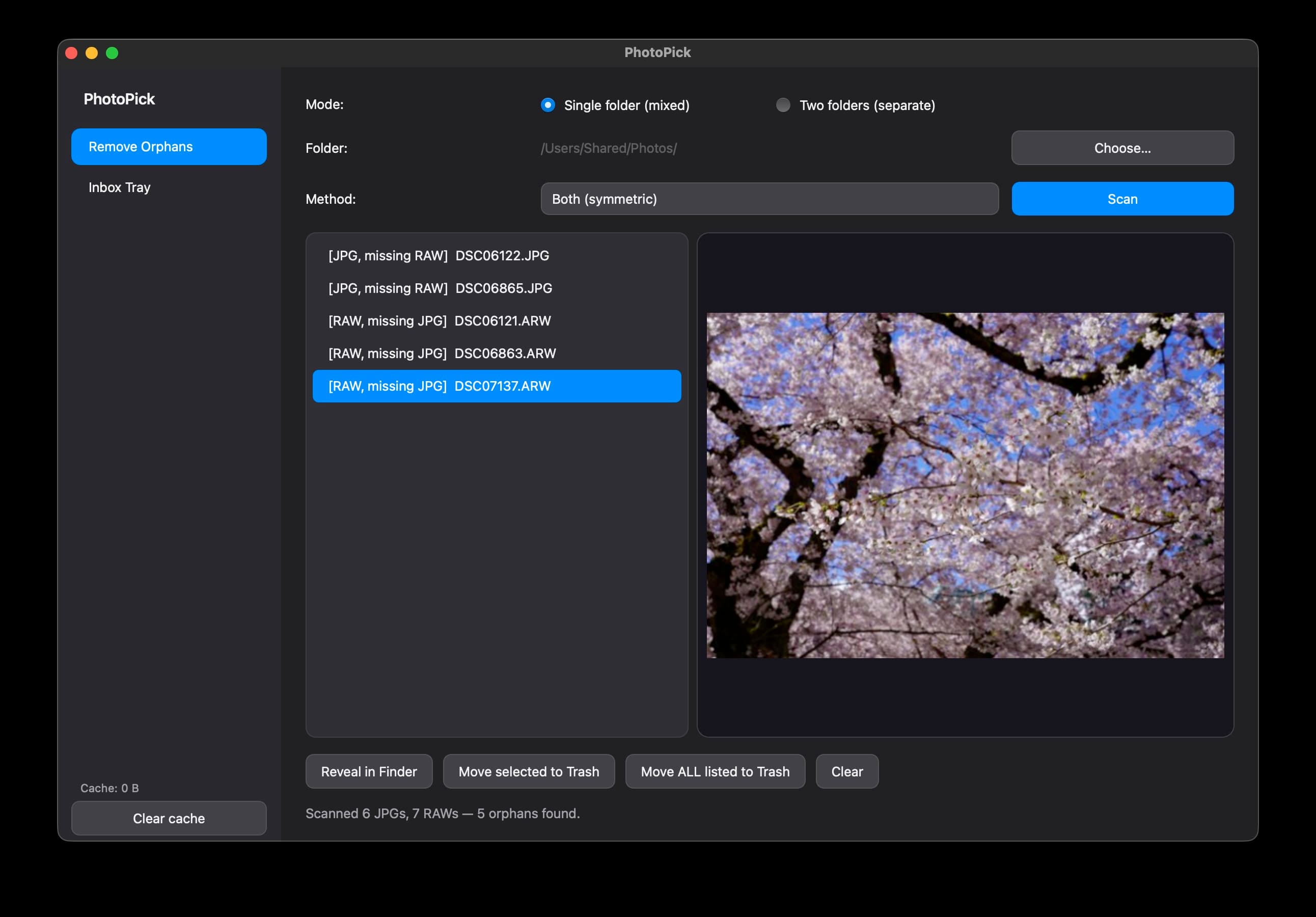
移除孤兒檔
未配對的 RAW 或 JPG 檔案會被標記,一鍵丟進垃圾桶。
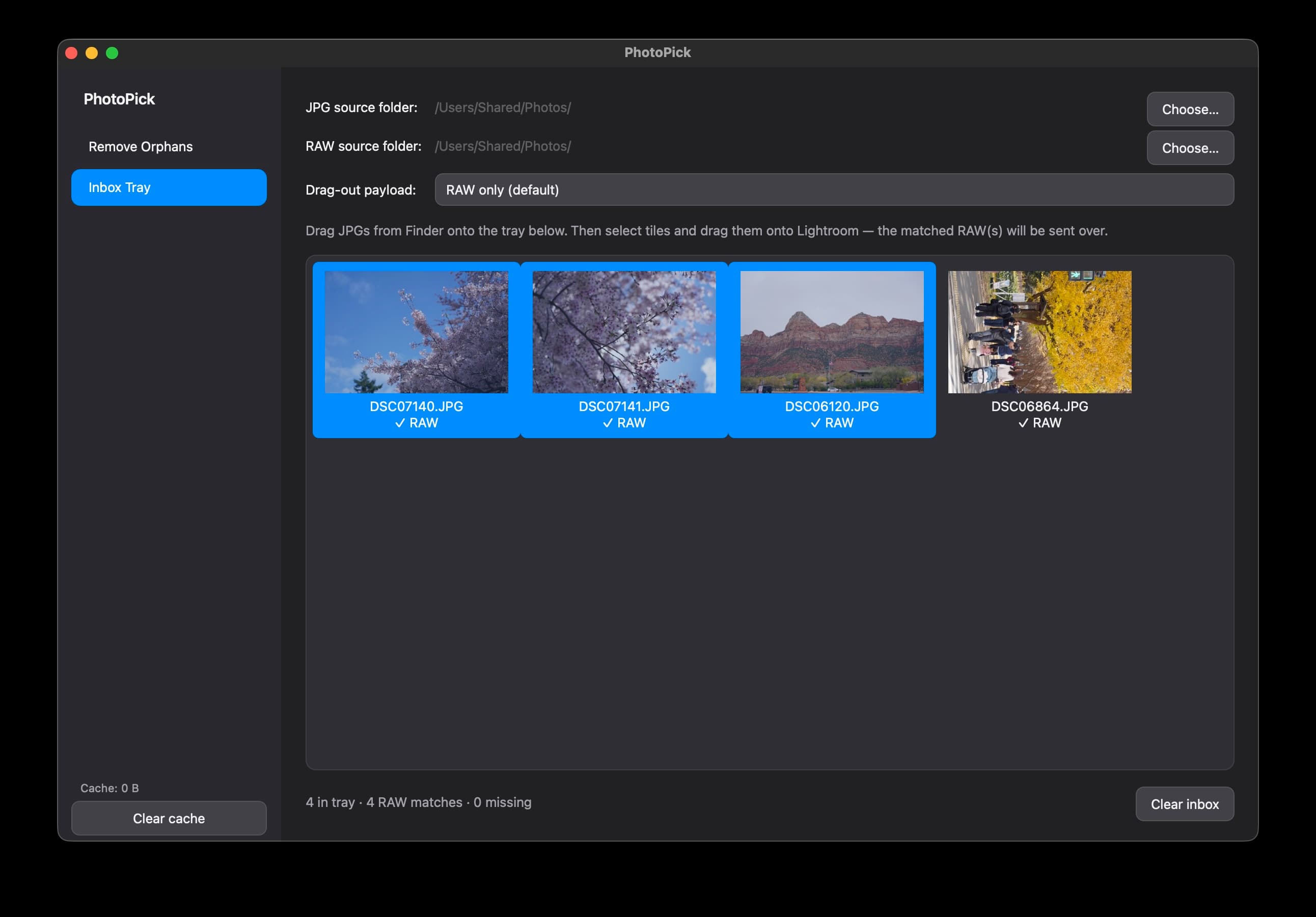
托盤暫存區
把你要的 JPG 丟進托盤暫存區,它們的 RAW 會跟著進 Lightroom 或任何資料夾。
支援的 RAW 格式
.cr2.cr3.nef.arw.dng.orf.rw2.pef.srw.x3f
常見問題
- PhotoPick 是做什麼的?
- PhotoPick 是為同時拍攝 RAW + JPG 的 macOS 攝影師設計的工具。它會找出沒有配對的檔案讓你丟進垃圾桶,也能把你挑好的 JPG 拖進托盤暫存區,一次把對應的 RAW 批次搬到 Lightroom 或任何資料夾。
- PhotoPick 支援哪些 RAW 格式?
- Canon (.cr2, .cr3)、Nikon (.nef)、Sony (.arw)、Fuji (.raf)、Pentax (.pef)、Panasonic (.rw2)、Sigma (.x3f)、Olympus (.orf)、Adobe DNG —— 會和 .jpg / .jpeg 配對。
- PhotoPick 免費嗎?
- 免費。PhotoPick 採 MIT 授權、開放原始碼,完整程式碼可在 GitHub 取得。
- PhotoPick 支援 Apple Silicon 嗎?
- 支援。PhotoPick 原生支援 Apple Silicon 與 Intel Mac,需要 macOS 12 Monterey 以上。
- macOS 顯示 PhotoPick「已損毀」或「是惡意軟體」,要怎麼打開?
PhotoPick 目前是 ad-hoc 簽章、沒有經過 Apple notarization,所以 Gatekeeper 會在第一次啟動時擋下來。這**不是**因為 app 真的有惡意。下列兩種方法擇一使用,每台電腦只需要做一次。
方法 A — 使用 Terminal(一行指令)
sudo xattr -dr com.apple.quarantine /Applications/PhotoPick.app然後正常雙擊 PhotoPick 即可。
方法 B — 使用系統設定(不用開 Terminal)
- 先雙擊 PhotoPick 讓警告視窗出現,然後點 取消(千萬不要按「移到垃圾桶」)。
- 打開 系統設定 → 隱私權與安全性。
- 滑到 安全性 區塊,會看到一行 「PhotoPick 已被封鎖以保護 Mac。」
- 按右邊的 仍要打開,並用 Touch ID 或密碼驗證。
- 再次打開 PhotoPick,在接下來的確認對話框按 打開。
macOS Sequoia 提醒:舊版「右鍵 → 打開」的繞過法已經失效 —— 該對話框現在只剩「移到垃圾桶」一個按鈕,請改用方法 A 或 B。
* 實際風險請自行評估。